
Stapel-Umbenennen für macOS
Hunderte Dateien.
Sauber benannt.
flowRename benennt Fotos, Musik und Dokumente in Sekunden nach deinen Regeln um – und zeigt dir jede Änderung live, bevor auch nur eine Datei angefasst wird.
So einfach geht's
-
1
Dateien reinziehen
Dateien oder Ordner ins Fenster ziehen – oder im Finder per Rechtsklick „Mit flowRename umbenennen…“ wählen.
-
2
Regeln stapeln
Suchen & Ersetzen, Nummerierung, Datum, Metadaten … beliebig kombiniert. Die Reihenfolge bestimmst du per Drag.
-
3
Prüfen & umbenennen
Die Vorschau markiert jede Änderung. ⌘↩ – fertig. Und ⌘Z, falls es doch anders sein soll.
Live-Vorschau
Sieh jede Änderung, bevor sie passiert.
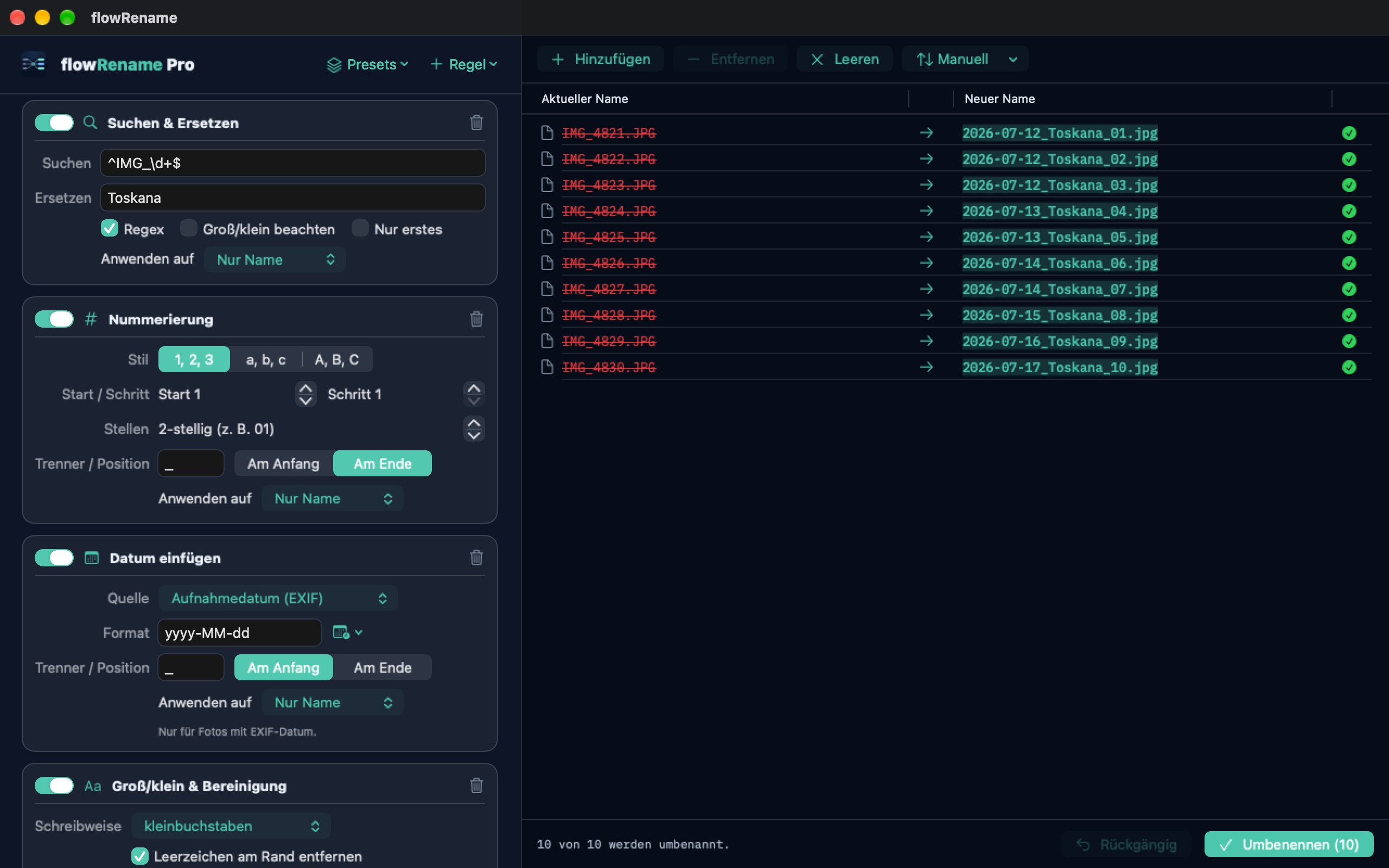
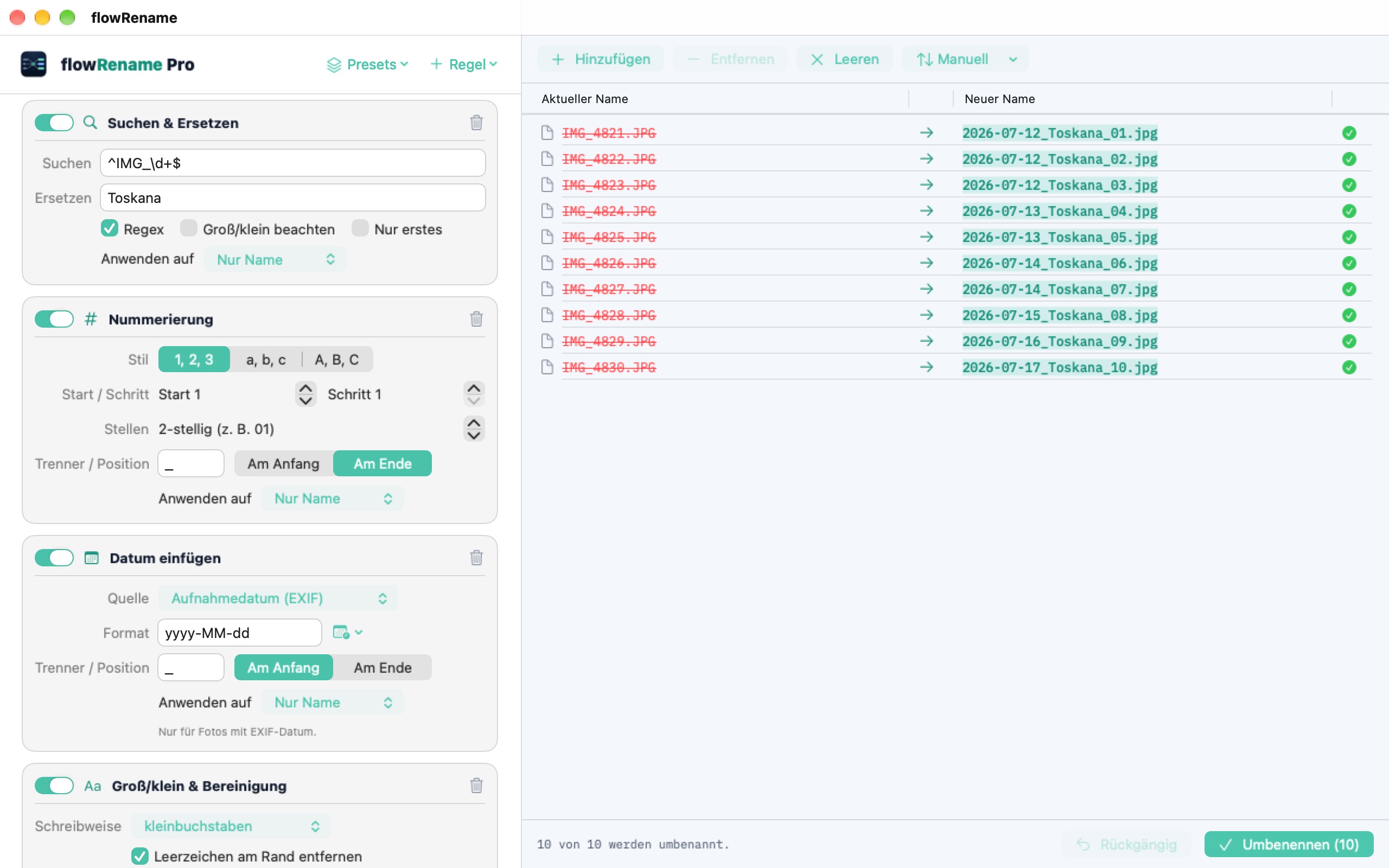
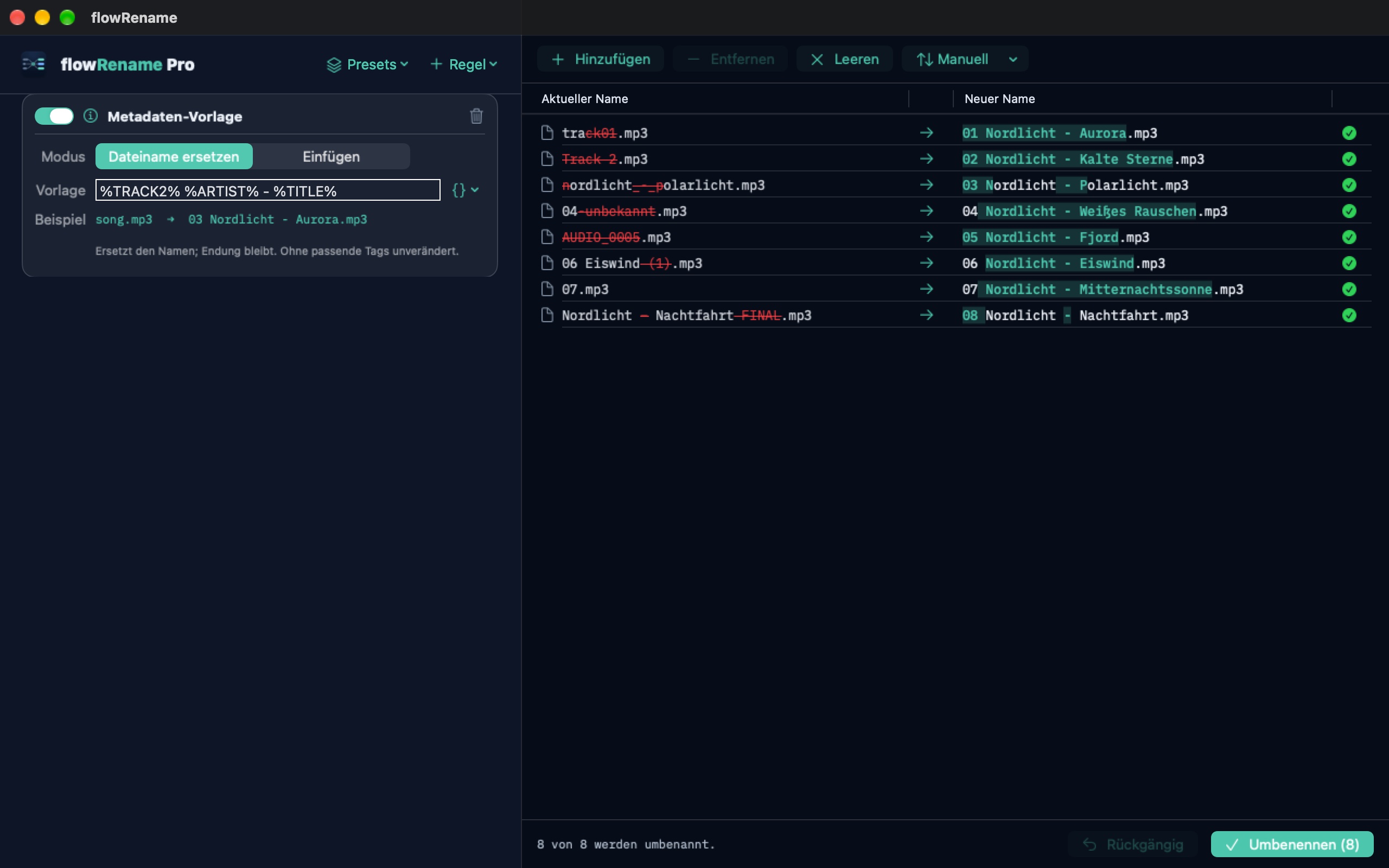
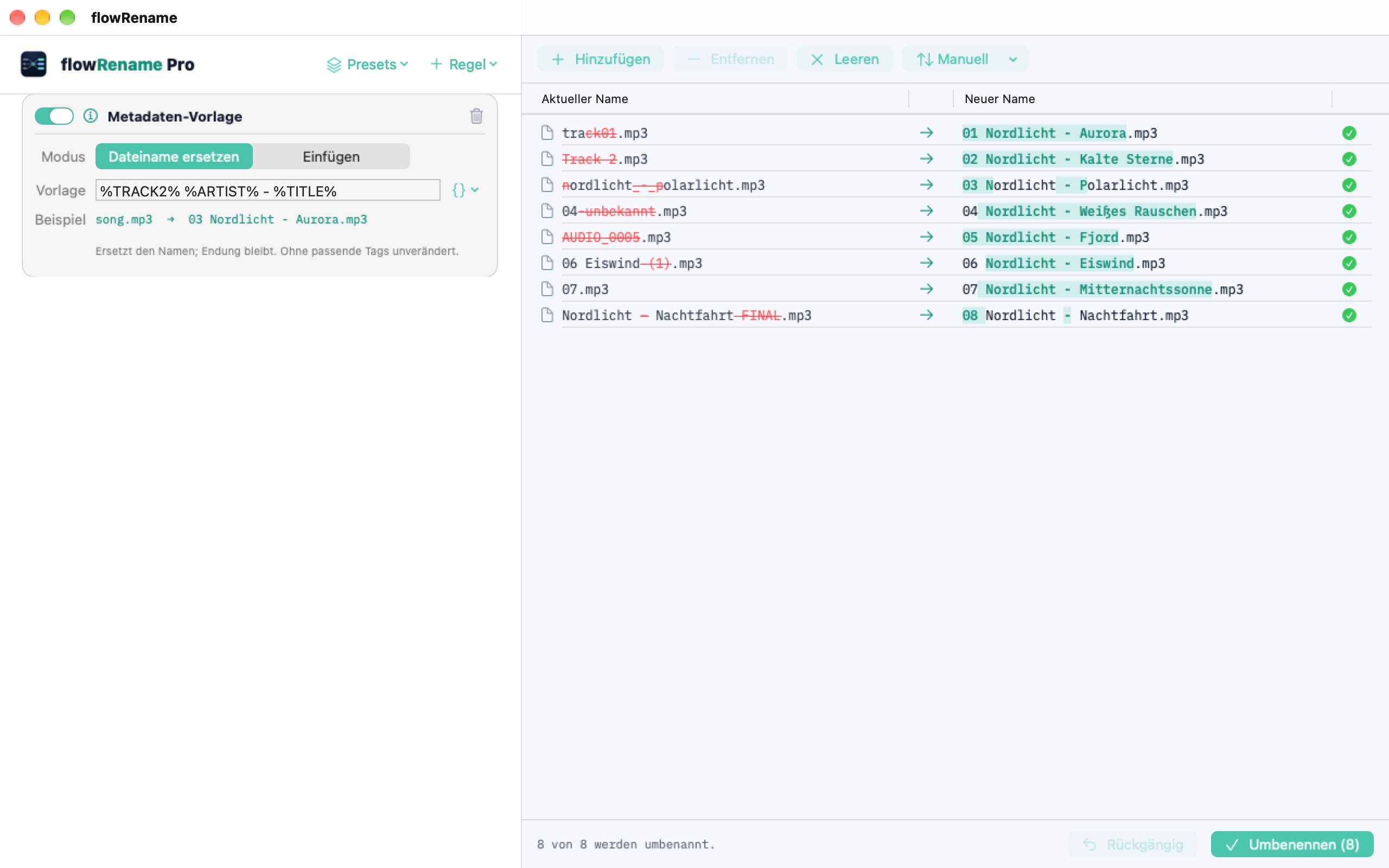
Während du Regeln anpasst, rechnet flowRename die neuen Namen sofort durch. Was entfernt wird, ist durchgestrichen, was neu dazukommt, hervorgehoben – Zeichen für Zeichen.
- Namenskonflikte werden erkannt und automatisch eindeutig gemacht
- Umlaute, Akzente und unzulässige Zeichen auf Wunsch bereinigt
- Rückgängig mit ⌘Z – solange die App geöffnet ist
Metadaten-Vorlagen
Musik nach ihren Tags benennen.
Eine Vorlage, beliebig viele Dateien: Platzhalter wie
%TRACK2%, %ARTIST% oder %TITLE% werden aus den
Tags jeder Datei gefüllt. Fehlt ein Wert, räumt flowRename Trenner und Leerzeichen
von selbst auf.
%TRACK2% %ARTIST% - %TITLE%track01.mp301 Nordlicht - Aurora.mp3Track 2.mp302 Nordlicht - Kalte Sterne.mp3AUDIO_0005.mp305 Nordlicht - Fjord.mp3
%TITLE%%ARTIST%%ALBUM%%TRACK2%
%YEAR%%GENRE%%DIMENSIONS%%CAMERA%
%NAME%%DATE:yyyy-MM-dd%
Datum & Nummerierung
Fotos chronologisch – nach Aufnahmedatum.
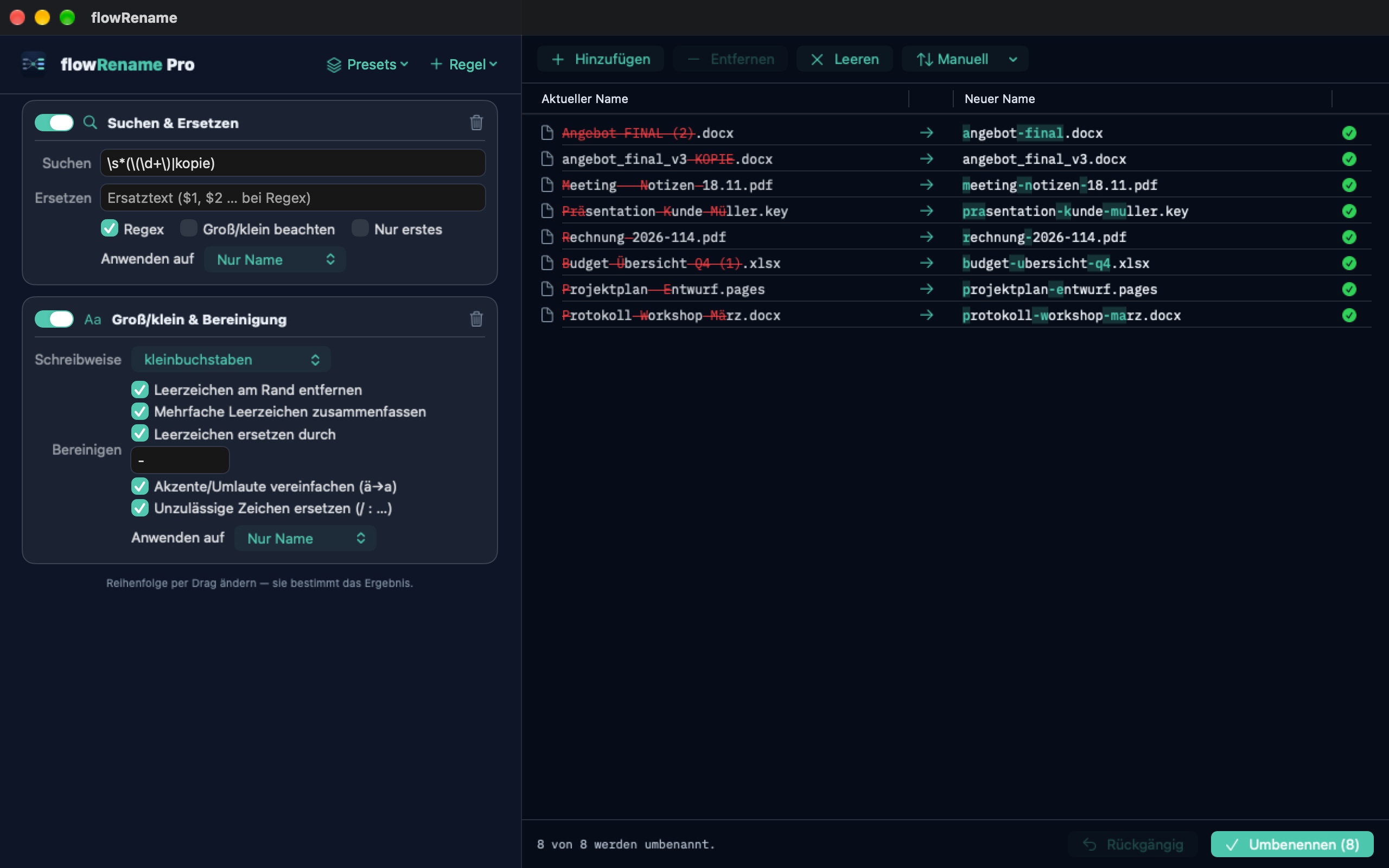
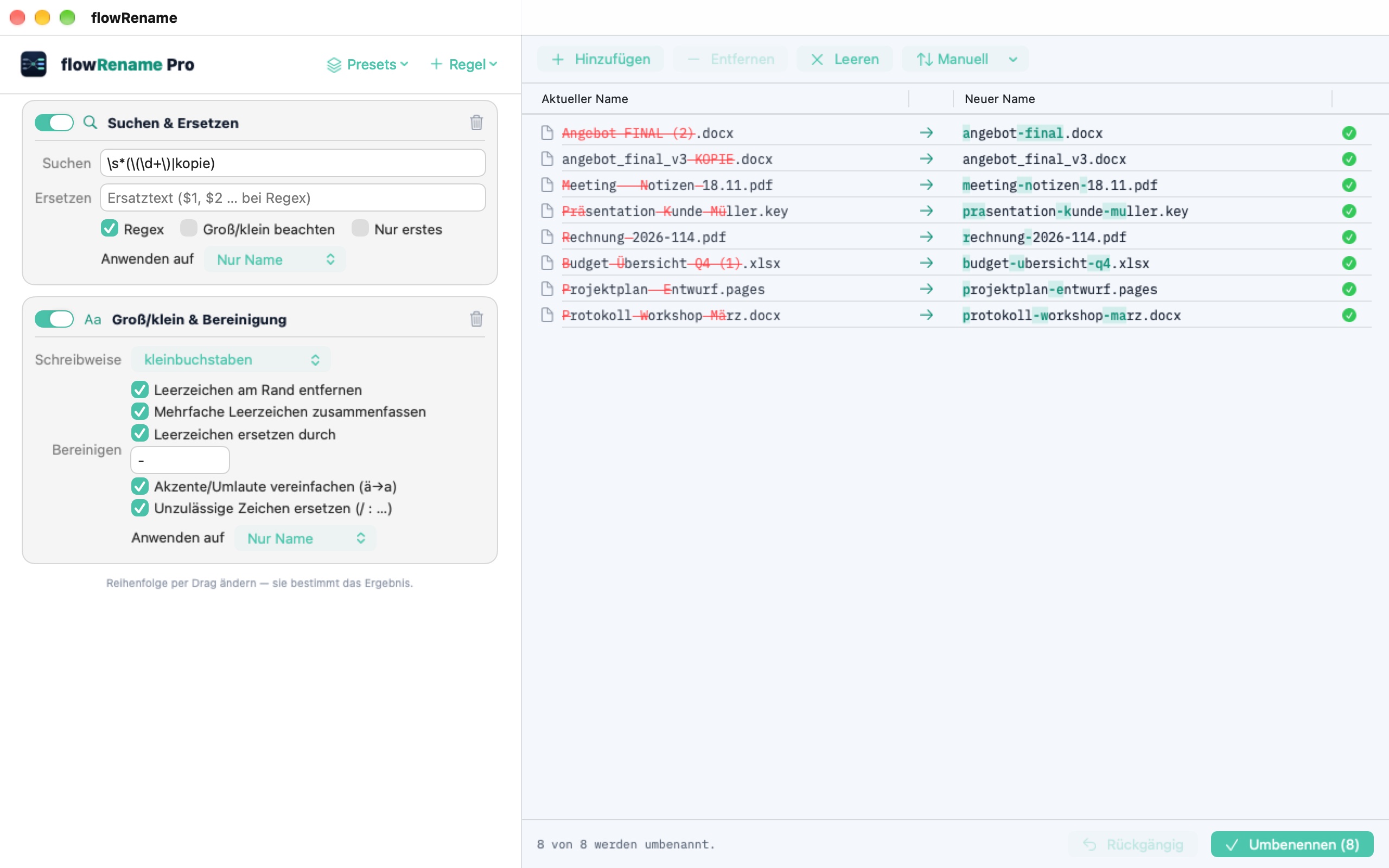
Aus IMG_4821.JPG wird 2026-07-12_Toskana_01.jpg.
flowRename liest das EXIF-Aufnahmedatum direkt aus der Datei und kombiniert es
mit Text und fortlaufender Nummer.
- Aufnahme-, Digitalisierungs-, Erstellungs-, Änderungs- oder Hinzufügedatum
- Format frei wählbar – von
yyyy-MM-ddbisdd.MM.yyyy_HH-mm - Nummern als 1, 2, 3 · 001, 002 · a, b, c
Funktionen
Alles, was beim Umbenennen nervt – erledigt.
-
Suchen & Ersetzen
Klartext oder reguläre Ausdrücke mit Gruppen (
$1), auf Wunsch nur der erste Treffer. -
Nummerierung
Start, Schrittweite, Stellenzahl und Position frei wählbar – Ziffern oder Buchstaben.
-
Datum einfügen
EXIF-Aufnahmedatum, Erstellt, Geändert, Hinzugefügt oder heute – in jedem Format.
-
Metadaten-Vorlagen Pro
Audio-Tags und Bilddaten per Platzhalter zu ganzen Namen kombinieren.
-
Kürzen & Entfernen
Auf eine Maximallänge begrenzen oder eine feste Zahl Zeichen vorn bzw. hinten abschneiden.
-
Groß/klein & Bereinigung
Schreibweise, Leerzeichen, Umlaute und unzulässige Zeichen in einem Schritt.
-
Konflikterkennung
Gleiche Zielnamen werden erkannt und mit
(1),(2)… eindeutig gemacht. -
Rückgängig
Jede Umbenennung lässt sich mit ⌘Z vollständig zurücknehmen.
-
Finder-Integration Pro
Rechtsklick auf Dateien im Finder – und sie liegen direkt in flowRename.
-
Presets Pro
Regel-Kombinationen speichern und mit einem Klick wieder laden – optional beim Start.
-
Sortieren & Ordnen
Nach Name, Datum, Größe oder Art sortieren oder Zeilen per Drag verschieben.
-
Hell & Dunkel
Folgt dem System oder deiner Wahl – mit klarem, ruhigem Design.
Kostenlos & Pro
Kostenlos starten. Pro, wenn du mehr brauchst.
Kostenlos
0 €
Alles für die tägliche Ordnung:
- Live-Vorschau mit Änderungsmarkierung
- Rückgängig und Konflikterkennung
- Suchen & Ersetzen, Einfügen, Nummerierung, Groß/klein, Kürzen
- Datum: Erstellt, Geändert, Hinzugefügt oder heute
- Bis zu 20 Dateien pro Durchgang
- Bis zu 2 Regeln kombiniert
- Alle 11 Sprachen
Pro
9,99 € einmalig
Alles aus „Kostenlos“, plus:
- Beliebig viele Dateien pro Durchgang
- Beliebig viele Regeln kombinieren
- Reguläre Ausdrücke
- Metadaten-Vorlagen und EXIF-Datum
- Eigene Presets speichern
- Ordnerinhalt rekursiv hinzufügen
- Finder-Kontextmenü
Als In-App-Kauf in flowRename – kein Abo. Preis inkl. MwSt.
Alle Funktionen im Vergleich
| Funktion | Kostenlos | Pro |
|---|---|---|
| Grundlagen | ||
| Live-Vorschau mit Änderungsmarkierung | ||
| Sortieren und Reihenfolge ändern | ||
| Rückgängig und Konflikterkennung | ||
| Vollständig lokal, kein Konto | ||
| 11 Sprachen, hell und dunkel | ||
| Umfang | ||
| Dateien pro Durchgang | bis 20 | unbegrenzt |
| Kombinierte Regeln | bis 2 | unbegrenzt |
| Regeln | ||
| Suchen & Ersetzen | ||
| Reguläre Ausdrücke | – | |
| Text einfügen und Nummerierung | ||
| Groß-/Kleinschreibung | ||
| Länge begrenzen, Zeichen entfernen | ||
| Datum: erstellt, geändert, hinzugefügt, heute | ||
| Datum: EXIF-Aufnahme und -Digitalisierung | – | |
Metadaten-Vorlagen (z. B. %ARTIST% - %TITLE%) | – | |
| Arbeitsablauf | ||
| Mitgelieferte Presets anwenden | ||
| Eigene Presets speichern | – | |
| Ordnerinhalt rekursiv hinzufügen | – | |
| Finder-Kontextmenü | – | |
Deine Dateien bleiben auf deinem Mac.
flowRename arbeitet vollständig lokal. Kein Konto, keine Cloud, kein Tracking – es werden nur die Namen geändert, der Inhalt deiner Dateien bleibt unangetastet.
Lokalisiert
Spricht deine Sprache – in 11 Varianten.
flowRename folgt automatisch der Sprache deines Macs: Menüs, Regeln, Meldungen und das Finder-Kontextmenü. Pro App lässt sich die Sprache unter Systemeinstellungen › Allgemein › Sprache & Region auch abweichend einstellen.
- Deutsch
- English
- Français
- Español
- Italiano
- Nederlands
- Português (Brasil)
- 日本語
- 한국어
- 简体中文
- 繁體中文
Häufige Fragen
Was kostet flowRename?
flowRename ist kostenlos. Mit einem einmaligen In-App-Kauf für 9,99 € schaltest du Pro frei: beliebig viele Dateien und Regeln, reguläre Ausdrücke, Metadaten-Vorlagen und EXIF-Datum, eigene Presets, rekursive Ordner und das Finder-Kontextmenü. Kein Abo.
Welche Voraussetzungen hat flowRename?
Einen Mac mit macOS 14 Sonoma oder neuer.
In welchen Sprachen gibt es flowRename?
In 11 Sprachen: Deutsch, Englisch, Französisch, Spanisch, Italienisch, Niederländisch, Portugiesisch (Brasilien), Japanisch, Koreanisch sowie vereinfachtem und traditionellem Chinesisch. Die App übernimmt automatisch die Sprache deines Macs.
Kann ich eine Umbenennung rückgängig machen?
Ja. Mit ⌘Z stellst du die vorherigen Namen wieder her – auch mehrere Schritte nacheinander, solange flowRename geöffnet ist.
Werden meine Dateien verändert?
Nur ihr Name. Inhalt, Metadaten und Speicherort bleiben, wie sie sind.
Wie aktiviere ich das Finder-Kontextmenü?
Einmalig unter Systemeinstellungen › Allgemein › Anmeldeobjekte & Erweiterungen die flowRename-Erweiterung einschalten. Danach steht „Mit flowRename umbenennen…“ im Rechtsklick-Menü des Finders. Den Status zeigt auch flowRename selbst in den Einstellungen.
Warum fragt flowRename nach Zugriff auf einen Ordner?
macOS schützt deine Dateien: Apps aus dem App Store dürfen nur auf das zugreifen, was du freigibst. Zum Umbenennen braucht flowRename den Ordner, in dem eine Datei liegt. Die App fragt deshalb einmal pro Ordner nach und merkt sich die Antwort – wer mag, gibt in den Einstellungen direkt den ganzen Benutzerordner frei. Freigaben lassen sich dort jederzeit widerrufen.
Funktioniert das auch mit Ordnern?
Ja. Ordner werden entweder selbst umbenannt oder – per Einstellung – mit ihrem gesamten Inhalt hinzugefügt.
Welche Metadaten kann flowRename lesen?
Bei Fotos Aufnahme- und Digitalisierungsdatum, Bildmaße und Kameramodell, bei Audiodateien Titel, Interpret, Album, Titelnummer, Jahr und Genre. Dazu kommen Erstellungs-, Änderungs- und Hinzufügedatum jeder Datei.
